Sonntag, 20. Januar 2013

HD und Hi10P Video (Anime) mit LAV und MadVR abspielen HowTo


Setup HD und Hi10P Videos mit LAV und madVR Codec

Animes im voller Auflösung abspielen (deutsches Setup MPC-HC 32 bit)


Es gibt im Netz einige Tutorials, die beschreiben wie man Videos in höchster Qualität (Hi10P/1080p/720p und möglichst mit 64 bit Playern) abspielen, oder sich die neusten Animes in High10p ansehen kann. Zusätzlich soll möglichst DXVA/Cuda, also GPU Hardware Unterstützung eingesetzt werden. Encoding von h.264 Videos erfolgt normalerweise mit 8 bit, durch den Einsatz von 10 bit Encoding kann die Farbtiefe durch das mehr an Daten wesentlich verbessert werden und dies unter Einsparung von Bandbreite (8 bit = 256 Abstufungen/Farbkanal - 10 bit = 1024 Abstufungen/Farbkanal). Videos mit 10 bit Encoding sparen im Gegensatz zum 8 bit Encoding einiges an Megabyte (ein Video h264/8bit mit 300 Mb braucht unter h264/10bit  sicher 100 Mb weniger Platz auf der Festplatte). Genutzt wird dazu der LAV Codec sowie MadVR, da diese wesentliche Vorteile gegenüber  den „älteren Versionen“ in CCCP /Kawaii Codec Pack /ffmpeg /fdschow tryouts usw. bieten. Hier sei nur kurz die aktuelle Weiterentwicklung und Unterstützung neuester Technologien erwähnt.
Allerdings sind die meisten Tutorials in Englisch und/oder recht kompliziert. Ich möchte daher versuchen das Thema einmal in Deutsch und möglichst übersichtlich darzustellen. Auf die internen Einstellungen von LAV und MadVR werde ich nur wenn nötig eingehen um das Thema erst einmal möglichst einfach zu halten, allerdings sollte auch mit den Standard Einstellungen alles problemlos funktionieren. Eine gute Übersicht der Einstellungen bieten meine Screenshots

Hi10P Anime in 1080p Auflösung


Software

Ich nutze seit langem den MPC- Homecinema, daher werde ich diesen auch hier einsetzen. Möglich ist auch der Einsatz von einigen wenigen anderen Playern wie z.B dem Pot-Player (hier sind die Einstellungen ähnlich), oder dem mplayer2. Das System sollte natürlich auch mit den neusten Treibern/Software ausgerüstet sein (auch DirectX).
Hi10P ist aktuell nur mit MadVR  in 32 bit möglich, daher werde ich hier auch den 32 bit MPC-HC Player einsetzen. Will man unbedingt den 64 bit Player, kann man den LAV Codec nutzen (diesser beinhaltet jeweils eine 32 und 64 bit Version im Installationspaket), muss aber auf Hi10P verzichten, da Hi10P nur mit einem 32 bit Player in voller Auflösung darstellbar ist!

UPDATE
Seit  Version 0.56.0 vom 10.04.2013 unterstützt der LAV Splitter Ordered Chapters / 
Segment Linking (Kapitelunterstützung), daher wird der Haali Media Splitter nicht mehr 
benötigt, muss also auch nicht mehr installiert werden um Unterstützung für Ordered Chapters/Segment Linking in MKV`s zu erhalten. Wenn installiert, kann er deinstalliert oder geblockt werden (siehe unten).


MPC Homecinema:                                         
http://mpc-hc.sourceforge.net/
oder hier (neuer):                                                     
http://xhmikosr.1f0.de/mpc-hc/
LAV Filters:                                                                     
http://forum.doom9.org/showthread.php?t=156191
MadVR:                                                                 
http://forum.doom9.org/showthread.php?t=146228
oder hier (neue eigene Webseite)
http://www.madvr.com/download/
Haali Media Splitter (siehe unter Update - Haali muss nicht mehr installiert werden):                                          
http://haali.su/mkv/


Optional:                       
AC3 Filter:                                                          
http://ac3filter.net/
madFlac:
http://forum.doom9.org/showthread.php?t=130498


Installation
Installationsreihenfolge  bitte  beachten:


1.       MPC-HC installieren
2.       (Haali Media Splitter nur installieren falls dies gewünscht ist (siehe Update oben!).
3.       LAV Codec installieren
4.       MadVR installieren
(Wird  über die Install.bat im entpackten Ordner installiert)
5.       Optional AC3 Filter und/oder madFlac installieren
(bietet möglicherweise ein besseres Sound Erlebnis)

Wer öfters PAL DVD´s nutzt (z.B mit PowerDVD or Arcsoft TMT), oder Probleme damit hat, kann zur besseren Performance ReClock installieren:
http://forum.slysoft.com/showthread.php?s=a68ce2f35d7101aaaa3d92b37146362e&t=52203


Der Haali Media Splitter muss nicht mehr installiert werden, da jetzt LAV Filters ebenfalls Kapitel Unterstützung ( ordered chapters) in MKV´s  liefert. Ist der  Haali Media Splitter schon installiert, soll aber NICHT genutzt werden, kann er deinstalliert oder geblockt werden. Zu den Einstellungen jetzt  mehr (siehe auch unter Update oben).


Haali ordered chapters


Einstellungen (siehe Fotos)


Im MPC-HC stellen wir unter Ansicht/Optionen/Ausgabe/Direct Show Video auf MadVR      
Unter Ansicht/Optionen/Interne Filter über Maus/Rechtsklick  "Alle Filter deaktivieren"
Unter Ansicht/Optionen/Externe Filter/Filter hinzufügen die vorher installierten Codecs jetzt in folgender Reihenfolge hinzufügen und bevorzugen: 
(Haali Media Splitter ist Optional), LAV Codec, MadVR, AC3 Filter und  madFlac

! Nur falls die Kapitel Unterstützung über Haali Media Splitter gewünscht wird und dieser damit installiert ist, jetzt Doppelklick auf LAV Splitter und unter Input Formats, Matroska anwählen und deaktivieren!
    
Wird Haali benutzt, muss Matroska im LAV Splitter deaktiviert werden
-    
Interne Filter deaktivieren
Externe Filter hinzufügen
madVR hinzufügen
Wenn Haali Media Splitter nicht gewünscht wird blocken


GPU Hardware Unterstützung

Wenn möglich nutzen wir die GPU Hardware Unterstützung, diese funktioniert allerdings nicht unter 10HiP! Je nach Grafikkarte wird dies im LAV Video Decoder eingestellt. Dazu Doppel Klick auf den LAV Video Decoder unter Externe Filter und die Einstellungen wie folgt vornehmen:

AMD  Grafik Karte :       DXVA2 (Copy Back)
NVidia Grafik Karte :      NVIDEA CUVID
Intel (Sandy Bridge):        Quick Sync    

Dies ist eine häufige Fehler Ursache. Ist nur ein schwarzes oder bunt-pixelliges Bild zu sehen, sollte die Hardware Unterstützung wieder deaktiviert werden (auf None stellen).

GPU Unterstützung/Hardware Beschleunigung


Audio

Für Digital Audio werden im LAV Audio Decoder die gewünschten Einstellungen vorgenommen, in den Windows Audio Einstellungen nutzen wir 16 oder 24 bit und die jeweilige Boxen Konfiguration.
Optional
Hier habe ich selber besondere Einstellungen, da ich ein 2.1 Sound-System analog am Pc benutze. Hier bietet der AC3 Filter die Möglichkeit explizit 2.1 Stereo einzustellen, was bei mir eine erheblich verbesserte Sound Qualität zur Folge hat, da die Ausgabe auch über 2.1 erfolgt (siehe Screenshot AC3 Filter).
Zusätzlich nutze ich den madFlac Decoder, da dieser besseren Metadaten Support liefert (dazu muss FLAC im LAV Audio Decoder deaktiviert werden).

LAV Audio


AC3 Filter

Für FLAC nutzen wir madFlac, dazu muss bei Benutzung des AC3 Filters "FLAC" im AC3 Filter deaktiviert werden, ohne AC3 Filter, also bei Nutzung von LAV Audio, muss "FLAC" in LAV deaktiviert werden.

Bei madFlac Nutzung


Untertitel

Untertitel können gesondert im MPC-HC und im LAV Splitter eingestellt werden. Diese sollten aber auch ohne besondere Einstellungen funktionieren. Mittlerweile werden die meisten Titel mit Softsubs anstatt Hardsubs released. Der Vorteil von Softsubs liegt z.B in der einfacheren Änderung der Untertitel.

Untertitel

Unter Optionen/Wiedergabe kann im MPC-HC automatisches laden der Untertitel aktiviert/deaktiviert werden.


Tipp

Um festzustellen ob die Einstellungen wirklich funktionieren, kann man die interne Anzeige im MPC-HC nutzen. Dazu mit der Tastenkombination Strg/J die Anzeige aufrufen (siehe Screenshot Hi10P). Dort muss dann 10 bit anstatt 8 bit angezeigt werden.

Hi10P


Fehlerbehebung


Man braucht einen Rechner mit ausreichend Leistung, ansonsten können die Videos schnell zu einer pixeligen Bilderschau werden, dies vorweg.
Immer die neusten Treiber und Codecs installieren.
Bei Problemen beim Abspielen von Videos auf Software Decoding zurück wechseln (dazu Hardware Decoder auf None stellen). Dies sollte die meisten Probleme beseitigen.
Einstellungen in MadVR verändern (auf Bilinear stellen, sollten schon Einstellungen vorgenommen worden sein, können diese über die defaultsettings.bat im MadVR Ordner
zurück gesetzt werden.
In madVR kann unter General Settings mit den "abVista" Einstellungen möglicherweise eine Verbesserung erreicht werden.
High Quality processing deaktivieren.
Auf andere Fehler, oder besondere Einstellungen (LAV, madVR, Video, Audio usw.) gehe ich auf Wunsch gesondert ein (Kommentar), oder erstelle einen neuen Post, da ich das Thema erst mal möglichst übersichtlich gestalten möchte.
Im meinem Post Windows 8 - Mpeg 2 Codec fehlt (Oktober 2012) sind noch einige Tools und Tipps zu finden...

Update

Auf http://imouto.my stellt der Autor einen LAV Filters Megamix als Download zur Verfügung, dieser ist bereits größtenteils fertig konfiguriert und für Anfänger gut geeignet, da man sich nicht erst mühsam in das Thema einarbeiten muss ( also für die meisten hier nicht geeignet.... ;) . Ich rate dazu sich die Kenntnisse selber anzueignen, da sonst spätestens beim ersten Update Probleme auftauchen werden.

Quellen für Videos in 1080P/720P und Hi10P
(thanks to all...)

Sehr zu empfehlen sind die von der Blender Foundation mit der Software Blender  (Open Source) hergestellten Videos, hier sei Big Buck Bunny  hervorgehoben, der auf der Homepage in verschiedenen Formaten vorliegt und heruntergeladen werden kann (ein MUSS für jeden Filmfan, weitere "Blender Filme" sind z.B Elephants Dream und Sintel):


http://www.bigbuckbunny.org/index.php/download/  

Anime u.a


Montag, 31. Dezember 2012

Jahresabschluss Tipp: Kopiertools - schneller kopieren

Als Jahresabschluss heute ein Tipp:
Im Blog von Raymond.CC gibt es einen guten und ausführlichen Test Kopiertools betreffend. Als schnellstes Tool hat hier Fastcopy 2.11 abgeschnitten. Ich selber nutze seit langem TeraCopy, da es sich in den Explorer einbindet und den Windows-eigenen Kopierer ersetzt. Wer z.B häufig über Netzwerk kopiert, sollte sich diesen Test einmal ansehen, denn besonders im bereich Netzwerk gibt es verblüffende Ergebnisse. Insgesamt sollte man aber die Software benutzen, mit der man am besten zurecht kommt und die ohne  Fehler kopiert. So bietet z.B TeraCopy eine Überprüfung der Daten nach dem kopieren an, was besonders bei wichtigen Daten nützlich sein kann.

zum Test "File Copy Tools" von Raymond.CC

Fastcopy:
http://ipmsg.org/tools/fastcopy.html.en

TeraCopy:
http://codesector.com/


Einen guten Rutsch ins neue Jahr!
Dann wieder mit interessanten Neuigkeiten und Infos...


Samstag, 27. Oktober 2012

Windows 8, 8.1 und Windows 10 - Mpeg 2 Codec fehlt- Update


Windows 8, Windows 8.1 und Windows 10 - fehlenden Mpeg2 Codec ersetzen mit LAV Filters

- DVD und DVB-T (ProgDVB) lauffähig machen (32 bit und 64 bit)


Windows 8.1 und Windows 10 wird ebenfalls unterstützt. Die LAV Filters laufen problemlos und können genau so wie unter Windows 8 installiert werden.


TIPP: Tutorials um HD (HI10P/Anime) Videos mit dem Potplayer oder dem Media Player Classic (MPC) abzuspielen (mit LAV-Codec und madVR):

 - hd-video-und-dvb-t-in-windows-10 mit dem potplayer (mit LAV und madVR)

 - high-quality-video-anime-hi10p-mit-lav/madVR und dem mpc


Ich habe jetzt Windows 10/64bit  installiert (upgrade von Windows 8.1), sowie auf einem anderen Rechner Windows 10 /64 bit (aus dem Windows Insider Program) und stand vor dem Problem das mein DVB-T (Progdvb), sowie das DVD abspielen nicht funktionierte (der Mpeg 2 Codec fehlt, Microsoft stellt diesen aus Kostengründen nicht mehr zur Verfügung). Eine mögliche Fehlermeldung ist z.B : "Windows Media Player error C00D10D1". Außerdem hat Micosoft das Media Center in Windows 10 zu Grabe getragen. Als Player nutze ich jetzt den Pot-Player, kaum noch den Media Player-Cinema, der Codec ist problemlos in den Pot-Player einzubinden
Hier meine Lösung dazu:

Da ich nur ungern irgendwelche Codec-Packs installiere, habe ich nach anderen Lösungen gesucht und bin fündig geworden. Ich nutze LAV Filters. Diese sind Open Source...
Das Installationspaket kommt mit Codecs für 32bit und 64bit
Die Video/Audio Qualität ist hervorragend, zudem werden praktisch alle Video Formate unterstützt (auch Blue Ray). LAV unterstützt zudem GPU Rendering (und hier nicht nur CUDA von Nvidea, sondern auch DXVA2 bei anderen Grafik-Karten).

Eine Einschränkung: DTS Express (nur mit ArcSoft DTS Decoder).

Noch etwas zum Sound: Ich habe einen verbesserten Klang, wenn ich  AC3-Filter verwende, denn dort kann ich mein 2.1 Sound-System eintragen und nicht nur, wie meist, Stereo mit 2 Boxen.


Auswählen von LAV Filters im DVBT Programm (hier ProgDVB)

auswählen von LAV im Menü von ProgDVB

Einstellung von LAV als Codec in ProgDVB 6


Status (Kopie der Webseite):

State of the project
Note that this list only lists properly tested formats/codecs, many others may just work!

Containers
MKV/WebM, AVI, MP4/MOV, MPEG-TS/PS (including basic EVO support), FLV, OGG, and many more that are supported by ffmpeg!

Video Codecs
H264, VC-1, MPEG-2, MPEG4-ASP (Divx/Xvid), VP8, MJPEG and many more.

Audio Codecs
AAC, AC3, DTS(-HD), TrueHD, MP3/MP2, Vorbis, LPCM and more.

Subtitles
VOB, DVB Subs, PGS, SRT, SSA/ASS, Text

BluRay Support
Support for opening BluRay playlists (.mpls), as well as the index.bdmv file, which will try to detect the main movie playlist!
Full support for Seamless Branching Blu-rays as well as HD audio (full DTS-HD support depends on the ArcSoft decoder DLL being installed, see the FAQ)

Other Notable Features
- MKV Edition/Ordered Chapters/Segment linking support
- Full Stream switching
- MKV Embedded Fonts
- Audio Bitstreaming (through LAV Audio)


Audio und Video Decoder Optionen in LAV Filters

LAV Audio Decoder
LAV Video Decoder


Download:

LAV Filters
http://forum.doom9.org/showthread.php?t=156191

AC3 Filter/Codec
http://ac3filter.net/


Da ich für andere Videos schon immer den MPC-HC (Media Player Classic - Home Cinema) nutze, hier ein Tutorial ( HD und Hi10p Videos). Es wird der madVR Renderer genutzt, der ebenfalls GPU Unterstützung bietet und sehr gute Ergebnisse liefert. Nachtrag: Auch die 64 bit- Version des MPC-HC läuft bei mir ohne Probleme mit sehr guter Qualität, auch bei 1080 p. Ich empfehle aber den Gebrauch des 32bit Players, da hier weniger Probleme auftreten, zudem ist z.B MadVR nur 32bit-kompatibel.

Tutorial:       MediaPlayer HC -Setup-Guide

Tutorial:       Potplayer mit LAV Filters und madVR

Tipp:

Mit dem MONOGRAM GraphStudio 0.3.2.0 lassen sich die Direct Show Codecs die für das abspielen eines Videos erforderlich sind anzeigen. Dazu braucht man nur das Video-File mit der Maus auf das geöffnete Fenster ziehen, oder die Datei per Menü öffnen.

Hier mal ein Screenshot, der Titel des Films und die verwendeten Codecs anzeigt. Hier kann man sehen das der Microsoft DVD-DTV Decoder auf dem System vorhanden ist (Besitzer von Windows 8 Pro können die Microsoft Codecs noch bis zum 31.1 über das kostenlos erhältliche Windows Media Center erhalten), zusätzlich sieht man das ich den AC3 Filter, sowie NUR für mkv-Container-Videos den HAALI Media Splitter verwende, da dieser Kapitel Unterstützung für mkv liefert (muß gesondert konfiguriert werden).


Anzeige der Direct Show Filter für einen mkv Container im MONOGRAM GraphStudio

Microsoft Codec wird genutzt

Hier ein Screenshot mit LAV Filters.

LAV Filters wird genutzt

Achtung! 
Ist der Microsoft Codec installiert, greift Windows auch auf diesen zu, selbst wenn LAV auch installiert ist und im MP-HC bevorzugt wird. Lösung: Um trotzdem die besseren LAV Filters zu nutzen, einfach mit dem auch unter Windows 8 lauffähigen Win7DSFilterTweaker  den LAV Codec als bevorzugten Codec einsetzen.


LAV Filers unter 32 bit und 64 bit bevorzugen

LAV Filters gegenüber MS Codecs bevorzugen


Mit GSpot lassen sich die auf dem System vorhandenen Codecs anzeigen. Beide Programme funktionieren auch auf Windows 8 Systemen.


GSpot


Download:

Monogram GraphStudio
http://blog.monogram.sk/janos/

GSpot

Win7DSFilterTweaker
http://codecguide.com/windows7_preferred_filter_tweaker.htm

Mir gefällt Windows 8 nach ursprünglichen Vorbehalten mittlerweile immer besser. Windows 8 kommt tatsächlich mit weniger Ressourcen aus als dies bei Windows 7 der Fall war und an die neue Oberfläche kann man sich schnell gewöhnen, diese bietet sogar einige Vorzüge...


Freitag, 24. August 2012

Urlaub

Nächste Woche geht's wieder los, meine Arbeit hatte mich doch stärker als Gedacht in Anspruch genommen.. Aber jetzt gehts in den Urlaub, wo ich die Zeit habe wieder ein interessantes Thema aufzubereiten. Noch ein Tipp: Windows 8 Enterprise ist für Testzwecke als 90 Tage Download erhältlich!

Windows 8 Enterprise Evaluation:

http://technet.microsoft.com/en-us/evalcenter/default


<a href="http://blog-connect.com/a?id=6087994441212285409" target="_blank"><img src="http://i.blog-connect.com/images/w/folgen4.png" border="0" ></a>

Sonntag, 27. Mai 2012

Uninstaller


4 Uninstaller in der Übersicht


Die Deinstallation von Software unter Windows ist so ein Ding, oft bleiben „Reste“ zurück, welche das System später unnötig belasten, da der System-eigene Uninstaller seine Aufgabe nicht immer zuverlässig erfüllt. Besonders die Registry spielt hier eine Rolle.

Ich möchte hier 4 Tools vorstellen die Software restlos vom System tilgen sollen.

Am bekanntesten und meist mit guten Testnoten versehen ist der REVO Uninstaller. Leider sind seit der Version 1.9 einige Tools aus der Freeware–Version verschwunden, weshalb sich hier die Pro-Version empfiehlt (aktuell Version 2.5.8). Das Tool listet die installierte Software übersichtlich auf, vor der Deinstallation kann zudem ein Wiederherstellungspunkt angelegt werden. Nach der Deinstallation werden Datei-System und Registry nach Resten gescannt und diese auf Wunsch beseitigt. Zusätzlich verfügt die Software über Tools wie Autostart Manager, Junk File Cleaner und direkten Zugriff auf die System-Komponenten. Insgesamt erledigt der Revo Uninstaller seine Aufgaben zuverlässig, wirkt in der Ausführung jedoch etwas behäbig, zudem macht die Software eines etwas überholten grafischen Eindruck, wobei die Free-Version für die meisten ausreichen dürfte.

REVO Uninstaller

Aktueller im Aussehen kommt da der Advanced Uninstaller Pro (aktuell Version 10.62) daher, der seit dem letzten Update sogar kostenlos angeboten wird. Das Tool erledigt seine Aufgaben in etwa so wie der Revo-Uninstaller, fällt in Tests aber meist hinter diesen zurück. Zusätzlich verfügt die Software über eine ganze Reihe zusätzlicher Tools, die auf der Startseite in Kategorien eingeteilt aufgelistet sind. Für nahezu jeden Zweck ist ein Tool vorhanden, egal ob es das Datei-System oder die Registry oder andere Systemkomponenten betrifft.

Advanced Uninstaller Pro

Für mich wirken beide Uninstaller allerdings überfrachtet, da ich für jeden Zweck das meiner Meinung nach beste Tool einsetze und keine „Software Sammlungen“ bevorzuge. Daher möchte ich hier noch 2 portable Uninstaller vorstellen, die ihre Aufgabe ebenso gut verrichten wie ihre beiden „großen Brüder“.

Zum einen ist dies der IOBIT Uninstaller (aktuell Version 2.2), zum anderen der Geek Uninstaller (aktuell Version 10.0.1.3). Beide Tools erledigen ihre Aufgabe zuverlässig, belasten jedoch nicht das System und arbeiten zügiger, wobei auch  vorhandene Reste aus dem Datei-System und der Registry entfernt werden. Mein Favorit ist allerdings der IOBIT Uninstaller, mit dem sich z.B auch Toolbars entfernen lassen und der Software auch im Batch Modus entfernen kann.

IOBIT Uninstaller

Geek Uninstaller

Zusammenfassend wirken die portablen Uninstaller moderner, belasten nicht das System und lassen Raum für andere Tools, die bei den beiden großen Uninstallern zwar schon vorhanden, aber in ihrer Leistung nur schwer zu beurteilen sind und mehrere von diesen zudem wohl eh selten gebraucht werden. Alle vorgestellten Tools verfügen über 64 bit Support und sind unter Windows 7 einsetzbar.

 Mein Tipp: der IOBIT Uninstaller

Revo Uninstaller

Advanced Uninstaller Pro

Tipp: IOBIT Uninstaller

Geek Uninstaller

Sonntag, 25. März 2012

GOTD - Installationsdateien sichern - Update

UPDATE

Da Giveaway of the Day Mitte letzten Jahres die Aktivierung der Tools geändert hat, die Setup Dateien werden jetzt oft nicht mehr im Temp-Ordner abgelegt, funktionieren die meisten Tools zur Sicherung der Setup Datei nicht mehr. Das Auslesen der Setup Datei wird jetzt durch eine Technologie verhindert, die auch in Rootkits eingesetzt wird (Themida). Viele User sehen jetzt von dem Besuch der Seite ab, was GOTD herbe Verluste die Nutzerzahlen betreffend eingebracht hat.
Nun hat ein Mitglied der Revenge Crew (Maximus) ein kleines portables Tool entwickelt, welches die Setup Datei vom Wrapper extrahiert und so weiter nutzbar macht. Das Tool nennt sich UnWrapper GOTD.

Um die Setup Datei zu extrahieren, entpackt man die heruntergeladene GOTD Zip-Datei in einen Ordner. Im besten Fall liegt dann eine Readme.txt (mit Infos zur Aktivierung), die Setup Datei, sowie der Aktivator und die Aktivate.gcd in diesem Ordner. Nun starten wir den UnWrapper GOTD (UnWrapper GOTD als Administrator starten!) und wählen im aufkommenden Popup Fenster die zuvor extrahierte Setup Datei aus. Die Setup Datei wird extrahiert und die Aktivierung gestartet. Aufkommende Fenster können geschlossen werden. Nun sollte die entpackte Setup Datei im gleichen Ordner wie die zuvor entpackten Dateien liegen. 

Allerdings befindet sich der Wrapper GOTD noch im Beta-Stadium, weshalb es wahrscheinlich nicht bei jeder Datei funktioniert, zudem funktioniert das Tool unter Windows 8 und 64 bit noch nicht richtig. Trotzdem ist die Software sicher einen Blick wert. Ich werde die Entwicklung weiter verfolgen.

Fehlerbehebung:
- Immer mit Administratorrechten starten 
- Den Wrapper im Kompatibilitätsmodus starten (für XP)
- Laut einem Post von @sragan5 auf Raymond.cc kann man bei einem Fehler den Wrapper starten, die Setup-Datei auswählen und dann als erstes die "GOTD_mydll_1.dll" in dem Temp-Ordner suchen, dann diese in die Ordner (Wrapper und  GOTD) einfügen, danach die Prozedur abbrechen und wiederholen. Ein anderer Post beschreibt das die Original .exe des Programms während des ausführens des Wrappers im Temp-Ordner unter einem Namen wie "we2FBA9.tmp" (oder ähnlich) zu finden ist, benennt man diese Datei in .exe um, hat man die Original Setup-Datei und kann diese jederzeit installieren (mit key).

Alle Angaben sind ohne Gewähr. Um Probleme zu vermeiden, ist die Ausführung des Wrapper GOTD in einer virtuellen Umgebung sinnvoll. Erfahrungsberichte erwünscht...

Tipps:
Im Supernature -Forum sind jeden Tag Infos zur Aktivierung der aktuellen Software
http://www.supernature-forum.de/www-news-und-geruechtekueche/62968-giveaway-of-the-day-kostenlose-programme-311.html


Der Wrapper ist im Netz ( z.B bei http://www.fr.archives-giveawayoftheday.toile-libre.org/Unwrapper/ ) zu finden. Raymond (und einige andere) haben das Tool von ihrer Downloadseite genommen, die Gründe dafür sind mir nicht bekannt, aber wie oben schon beschrieben ist die Ausführung in einer virtuellen Umgebung angeraten.

Thanks to raymond.cc
                                                             -------------------------

Update:
Wie oben schon beschrieben, funktionieren die Tools aufgrund des neuen Aktivierungsmechanismus nicht mehr. Bei älteren Giveaways (Archives Webseite) sollte aber noch alles funktionieren.

Hier dazu Archiv Seiten:
http://de.archives-giveawayoftheday.toile-libre.org/

http://giveaway.x.gg/archiv/


Viele werden GOTD (Giveaway of the day) kennen, eine Webseite die täglich ein Programm, sowie ein Game "kostenlos" zum download anbietet. Die Software kann nur am jeweiligen Tag des Angebotes installiert/aktiviert werden, also innerhalb von 24 Stunden. Nun gibt es im Internet viele Tipps und Tricks wie man die Programme auch an einem späteren Tag noch installieren kann (Registry Eintrag sichern usw.).
Ich möchte hier mal zwei Programme vorstellen die diese Prozedur automatisieren: GAOTD Setup Keeper und Download Giveaway forever :

Der Setup Keeper ermöglicht zusätzlich den automatisierten Download des Games und ist etwas „einfacher“ zu bedienen (wenn man das von diesen Programmen überhaupt sagen kann). Das Tool lädt die GOTD-Software über „DOWNLOADER“ selbstständig auf den Pc. Nach dem man das Setup des Programms ausgeführt hat, „extrahiert“ das Tool die Setup-Datei über „SETUP KEEPER“ zum späteren Gebrauch in einen Ordner (dieser kann selbst ausgewählt werden). Das Setup kann dann weiter geführt oder auch abgebrochen werden, denn die Setup Datei ist dann bereits extrahiert.


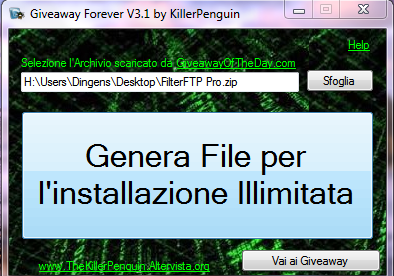
Download Giveaway forever ist nur auf italienisch erhältlich, trotzdem aber einfach zu bedienen. Über den „Sfoglia-Button“ wird die GOTD Zip-Datei ausgewählt (die bereits auf den Rechner geladen wurde), über „Genera File per l’installazione Illimitata” wird die extrahierte Setup Datei in den eigenen Dokumente Ordner kopiert. Mit einem Mausklick auf „Vai ai Giveaway "gelangt man dann in den Dokumente Ordner, in dem sich die Setup Datei befindet. Die extrahierten Setup Dateien können dann jederzeit installiert werden.


Download:
 GAOTD Setup Keeper:


und 
Download Giveaway forever:


Hier noch zwei Tipps: der GOTD Setup Keeper bietet unter dem Menüpunkt „Giveaways“ neben dem link auf die Offizielle Webseite auch einen link zur „Archives Webseite“ auf der man auch noch ältere Giveaways finden kann. Bei Problemen bei/nach der Installation ( MSVCR100D.dll fehlt, da das Programm die MSVCR100D.dll  aus der Debug Version der Microsoft Visual
C++ 2010 runtime libraries benötigt), die Datei von DLL-Files.com auf den Rechner laden und in das Verzeichnis C:\Windows\SysWOW64 bei 64bit Systemen, bzw. in C:\Windows\System32 bei 32bit Systemen kopieren. Vorsicht vor unseriösen Dll-File Downloadseiten!


Montag, 13. Februar 2012

all-in-one repair tool

Von und auf Tweaking.com gibt es jetzt ein " all-in-one repair tool" : Windows Repair (AIO)

jetzt auch für Windows 8

Die Software soll die häufigsten Windows Probleme beheben, hier eine Auswahl der Anwendungsmöglichkeiten:


 Reset Registry Permissions
 Reset File Permissions
 Register System Files
 Repair WMI
 Repair Windows Firewall
 Repair Internet Explorer
 Repair MDAC & MS Jet
 Repair Hosts File
 Remove Policies Set By Infections
 Repair Icons
 Repair Winsock & DNS Cache
 Remove Temp Files
 Repair Proxy Settings
 Unhide Non System Files
 Repair Windows Updates
 Repair CD/DVD Missing/Not Working
 and more...

Das Tool wird zudem weiter entwickelt und soll letztlich vor einer umfangreichen Neuinstallation oder langwierigen Maßnahmen schützen, indem es Fehler erkennt und beseitigt.

Vor der Reparatur stehen vier Maßnahmen:

1. etwaige Infektionen des Systems beseitigen
2. Das Datei-System checken (check disk)
3. Untersuchung der Systemdateien (SFC)
4. Anlegen eines Wiederherstellungspunktes

Die Reparatur kann dann mit drei verschiedenen Optionen durchgeführt werden:

Basic Mode
Advanced Mode
Custom Mode


Insgesamt ist die Software sicher einen Versuch wert, kann sie doch möglicherweise vor langwierigen Maßnahmen schützen.


 Es ist darauf zu achten immer die aktuellste Version zu benutzen,  momentan Version 1.9.6!

Quelle und download für Windows XP, 2003, Vista, 2008, 7, 8 (32 & 64 Bit)

http://www.tweaking.com/content/page/windows_repair_all_in_one.html


_


Samstag, 14. Januar 2012

Scareware beseitigen

Mir ist ein neues Tool aufgefallen, das den "Kampf" gegen Scareware/Ransomware auf ein neues Level führt: RansomHelper


Die kleine Software wurde von Xylitol entwickelt, einem Spezialisten, welcher auch sonst mit der Analye von Maleware zu tun hat. DasTool schafft es z.B die Screens die manche Scareware verursacht zu umgehen (welche sonst nur nach Kauf der angebotenen Software, oder ähnlichen Maßnahmen zu beseitigen sind) und deaktivierte Explorer, Regedit, den Task Manager oder andere Programme zu starten, die sonst von der Scareware blockiert werden.
Die Software verursacht teilweise Alarm bei verschiedenen Anti Viren Programmen, welche aber "false positives" sind. Die Software sollte zudem nur von erfahrenen Anwendern angewendet werden.


Download sowie weitere Infos: 

http://www.kernelmode.info/forum/viewtopic.php?f=11&t=650

http://www.raymond.cc/blog/ransomhelper-moves-fixed-windows/?utm_source=feedburner&utm_medium=email&utm_campaign=Feed%3A+RaymondccBlog+%28Raymond.CC+Blog%29 

Demnächst mehr zum Thema....


Sonntag, 2. Oktober 2011

Sicher und anonym surfen


                                    Einiges zum Thema „Sicher im Netz“


(Ich werde in loser Folge weiteres zum Thema bringen und so verschiedenste Bereiche wie den Einsatz von Proxys, VPN Netzwerken, Firewalls und Antivirus usw. beleuchten)

Nicht jeder möchte das eine Webseite problemlos das Betriebssystem, den benutzen Browser, die IP-Adresse, die Bildschirmauflösung, installierte Add-ons… Das könnte ich noch weiter fortsetzen, aber einigen ist vielleicht schon der Schreck in die Glieder gefahren, denn diese Daten können problemlos ausgelesen werden. Wie ist das möglich?
Machbar ist dies über die Auswertung der Serverkommunikation, das Setzen und Auslesen von Cookies, sowie über den Einsatz von Skripten, die den Browser veranlassen, Daten zu versenden. Wer mal sehen möchte was über ihn problemlos zu erfahren ist, der sehe einmal hier nach:

Was hat der „Normaluser“ jetzt für Möglichkeiten dies zu unterbinden? Zu allererst ist am verwendeten Browser anzusetzen, der natürlich immer in der aktuellsten Version vorliegen sollte. Ich möchte hier erst mal hauptsächlich von Firefox ausgehen, denn über die allseits bekannten Add-ons gibt es schon erste Möglichkeiten das Ausspionieren zu verhindern.
Eine gute Hilfe zu Einstellungen des Browsers, sowie andere nützliche Tipps, findet man auf der Webseite verbraucher-sicher-online:

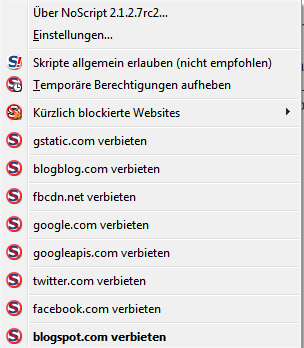
Zu den Add-ons die eigentlich jeder installiert haben sollte der keine, oder kaum Spuren hinterlassen und sicherer surfen möchte, gehören sicher NoScript, Better Privacy, Ghostery, RefControl und ein Cookie Manager wie z.B der Cookies Manager+. Um heraus zu finden wie sicher eine Webseite ist, eignet sich WOT. Allein über das Blocken von Skripten mit NoScript lässt sich ein erhöhtes Maß an Sicherheit erreichen, je nach verwendeter Webseite können Skripte dann ganz, teilweise oder nur temporär freigegeben werden. BetterPrivacy dient vor allem dem Schutz vor unlöschbaren Langzeit-Cookies, den so genannten Super-Cookies, die es erlauben das Surf-Verhalten über einen langen Zeitraum auszuspionieren. Um zu verhindern dass bekannt wird über welche Webseite man gerade gekommen ist, dient RefControl, den über den sogenannten Refferer kann eine Webseite dies erkennen. Dies lässt sich z.B auch mit dem Tool SearchAnonymizer erreichen. Um dann noch Cookies zu bearbeiten dient der Cookie Manager, denn einige Cookies kann man behalten wenn man nicht jedes Mal den Benutzernamen neu angeben möchte, wenn man in eine Webseite einloggt (auch das wird in Cookies gespeichert).
Eine Möglichkeit Webseiten anonym zu erreichen ist der Einsatz von Proxys. Ich möchte erst einmal nur auf die sogenannten Web Proxys eingehen, über andere Lösungen wie JAP, Privoxy, das TOR Projekt u.ä  werde ich in späteren Posts noch ausführlich eingehen. Hier sei zu allererst HIDE MY ASS (http://hidemyass.com/) genannt (es existieren etliche im Netz), denn hier gibt es auch ein Firefox Add-on (und andere nützliche Tools), über das man dann über einen Proxy surfen kann. Über einen Web Proxy lassen sich auch ansonsten (für das eigene Land) gesperrte Webseiten oder Inhalte erreichen. Bekannt ist vielleicht der Begriff YouTube Proxy.


Firefox Add-ons
Hide My Ass


Hide My Ass Add-on

NoScipt im Einsatz


Links zu den genannten Tools und Add-ons:

Die Firefox Add-ons findet man hier (in der Add-on Abteilung Datenschutz & Sicherheit):

https://addons.mozilla.org/de/firefox/extensions/privacy-security/?sort=users


das Tool SearchAnonymizer:

http://www.anonymize-me.de/?deaktoption=1&anonsearch=1


Hide My Ass (auch der Anonymous Refferer und das Add-on):

http://hidemyass.com/

das Add-on Web Proxy Browser Extension:

http://hidemyass.com/software/proxy-browser-extension/

Link anonymisieren (Refferer unterbinden)

http://hidemyass.com/anonymous-referrer/

Dynamic View

Sicher haben es schon einige mitbekommen, Google hat seinen Blogdienst Blogger um ein neues Feature erweitert: "Dynamic Views" . Es kommen sieben verschiedene Templates, welche nicht nur ungewöhnliche Optik, sondern dank AJAX, HTML5 und CSS3 auch neue Features mitbringen, die das Lesen auf eine neue Art revolutionieren sollen. Hier der Beitrag auf Blogger.Buzz:

http://buzz.blogger.com/2011/09/dynamic-views-seven-new-ways-to-share.html.

Jeder der Templates ist anwählbar (siehe oben links). Ich selber bin noch nicht wirklich überzeugt davon, werde meinen Blog aber ab 16 Uhr (Mez) mal 24 Stunden in der neuen Ansicht laufen lassen. Vielleicht hat jemand Lust einen Kommentar abzugeben, welche Ansicht besser gefällt...